
Visual Studio Code es mi editor de preferencia actualmente, y por varios *motivos. El más importante es la capacidad de añadir funcionalidades con *extensiones de una manera muy intuitiva.
Vim es fantástico. Es un editor de texto plano con cualidades de otro *mundo. Permite ser configurado a gusto en muchos aspectos pero para mi gusto *carece de features importantes como un debugger.
La combinación de ambos es absolutamente maravillosa. Tenemos lo mejor de los dos mundos: cualidades de IDE (debugger, terminal integrado) de VSCode y combinaciones de keystrokes eficientes de Vim.
A continuación te daré lo esencial para comenzar a explorar Vim en VSCode.
¿Qué cosas veremos en este artículo?
- Vim
- Razón de usar Vim
- Instalación en VSCode
- Configuración inicial
- Modos en Vim
- Conclusión
- Recursos Adicionales
En próximos artículos veremos características un poco más avanzadas pero que marcan un antes y un después en la productividad al momento de desarrollar.
Vim
Vim es un editor de texto plano que fue presentado inicialmente hace mucho tiempo (según wikipedia en 1991). La principal característica es que posee distintos modos para realizar operaciones y además cuenta con un lenguaje para crear combinaciones de keystrokes.
Razón de usar Vim
Velocidad. La gran ventaja de Vim es que puedes editar y escribir código casi tan rápido como lo piensas (ok, quizás es un poco exagerado, pero se entiende el punto).
Personalmente, no me considero un usuario avanzado y aún sigo aprendiendo cosas de Vim día a día, pero aún así he sentido los beneficios.
Instalación en VSCode
- Ir a extensiones (
ctrl+shift+xen windows ycmd+shift+xen mac) - Buscar ‘vim’
- Instalar la primera extension que aparece
- Voilá
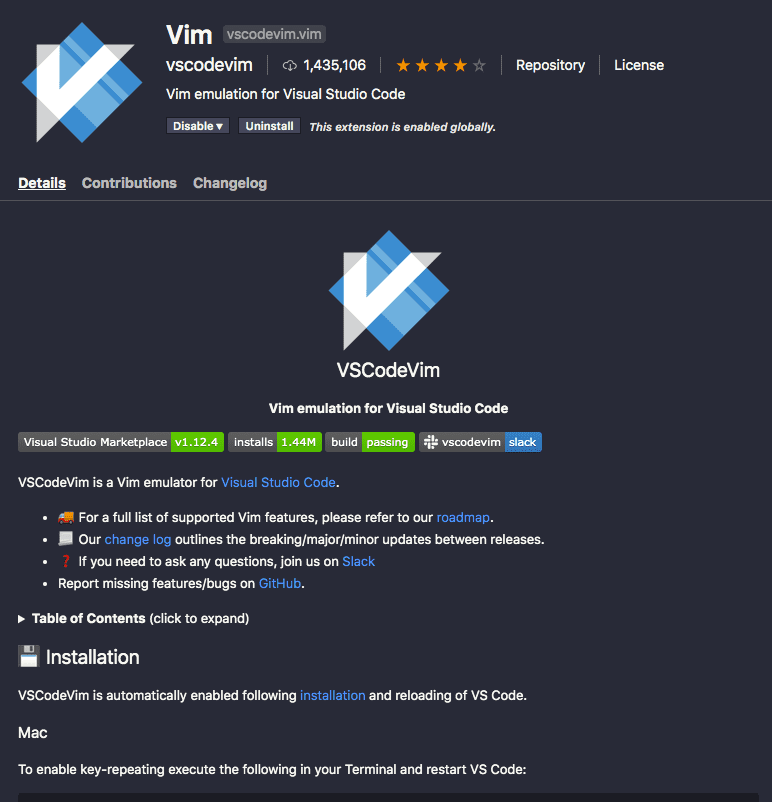
Puede ser que después de instalar la extensión debas reiniciar el editor para que esta tome efecto.
Configuración inicial
Perfecto, ya tienes la extensión. Ahora, abre algún archivo en VSCode.
Inmediatamente vas a notar que no puedes escribir nada, lo que es perfectamente normal, porque estás en Normal Mode.
Además, si intentas usar keyboard shortcuts de VSCode como CTRL-C o
CTRL-V, no se realizará la acción que deseas de copiar y pegar,
respectivamente.
Esto es porque en Vim hay varios keystrokes que están reservados. Por
ejemplo, CTRL-F es para hacer scroll hacia abajo media página.
Para mí esto fue sorpresivo porque implicaba borrar varios atajos que ya estaban registrados en mi memoria muscular. Pero, todos estos cambios tienen una razón de ser, y a fin de cuentas, los atajos nativos de Vim para copiar, pegar, eliminar lineas, etc, son más eficientes que los que ya usaba.
Si quieres configurar qué combinaciones quieres mantener puedes modificar el
campo "vim.handleKeys" de tu settings.json. Para modificar este archivo,
puedes abrir la paleta de comandos con CTRL-SHIFT-P o CMD-SHIFT-P y escribir
‘Open Settings (JSON)‘.
Por ejemplo, yo aún mantengo CTRL-F para buscar:
"vim.handleKeys": {
    "<C-f>": false,
  }
Modos en Vim
Una vez que tengas la extensión configurada, hay que hablar de la principal diferencia de Vim con los demás editores: los modos
Si abres un archivo y ves la barra inferior deberías ver algo como:
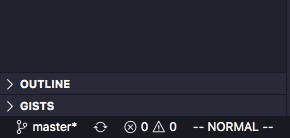
En la barra inferior (status bar) podrás ver --NORMAL--, lo que indica que
estás en Normal Mode.
Espera, ¿qué es eso de Normal Mode? Bueno, como te comentaba, Vim trabaja con modos y dependiendo del modo en que estés, las teclas que presiones tendrán distinto efecto. Los modos que usarás el 80% de tu tiempo son:
- Normal Mode se usa para moverse en el archivo y entre archivos. Como dice
su nombre, es el modo ‘normal’ y es el modo en el que deberías pasar la mayor
parte del tiempo. Para ir de cualquier otro modo a normal mode, presiona
<ESC> - Insert Mode es el modo para escribir texto. Podría decirse que este es el
modo en el que está la mayoría de editores ‘comúnes’. Para ir de normal
mode a insert mode, presiona
i - Visual Mode es el modo para seleccionar texto. Es equivalente a lo que logras seleccionando texto con el mouse. Acá hay varios tipos de visual modes más que no detallaré en este artículo (pero son visual line mode, visual block mode, visual mode)
Movimientos básicos
Para mover tu cursor con vim, se utilizan motions. Estas son teclas o combinaciones de teclas específicas.
Movimiento por caracter
Lo primero que todo el mundo aprende al iniciarse en Vim es a posicionar las manos en el teclado.
Vim está optimizado para
touch typing, que básicamente,
es la forma ergonómica y eficiente de escribir. Para ello, lo primero es
posicionar los dedos de la mano izquierda en asdf y los de la mano derecha en
jklñ (si usas teclado latino americano) o jkl; (si usas teclado
estadounidense).
Para esto solo debes preocuparte que tus dedos indices estén sobre las teclas
f y j, la cuales, convenientemente tienen una pequeña marca para poder
sentir que tus dedos están en las teclas correctas.
Con esto las teclas más comunes estarán más cerca de nuestros dedos y las menos usadas, estén más lejos.
Esta posición nos permitirá movernos con naturalidad usando:
hPara ir un caracter hacia la izquierdajPara ir una línea hacia abajokPara ir una línea hacia arribaño;Para ir un caracter hacia la derecha
Este movimiento te puede parecer poco intuitivo, e incluso puede que tengas dificultades recordando qué tecla sirve para moverse a la dirección que deseas, o al menos, así fue en mi caso.
Para practicar el movimiento, te recomiendo darte una vuelta por el juego Vim Adventures, no toma más de 15 minutos en completar la parte gratuita, que es más que suficiente para acostumbrarte al movimiento.
Movimiento horizontal
- Usa
wpara moverte al comienzo de la siguiente palabra (‘w’ de ‘word’). - Usa
bpara moverte al final de la palabra anterior. (‘b’ de ‘back’) - Usa
0para moverte al inicio de la línea. - Usa
$para moverte al final de la línea. (’$’ como el delimitador del final de una expresión regular ) - Una palabra (word) se delimita por espacios, puntos y letras. Pero, ¿por qué?
Esto es porque Vim está diseñado para programar, y como es costumbre, en
programación existen cosas como
console.logy hay veces que solo nos queremos mover hasta el.y no hasta el comienzo de la siguiente palabra. Para delimitar únicamente por espacios, se usa el motionWyB
Personalmente, creo que
$y0están muy lejos de la posición natural de mis dedos, por que en su lugar usoLyH, respectivamente. Veremos custom mappings en otro artículo.
Movimiento vertical
Además de j y k, existen otros motions bastante útiles como:
{Para moverte un párrafo arriba.}Similar pero para moverte un párrafo para abajo.ggPara ir al comienzo del documentoGPara ir al final del documento
Conclusión
Con esto sólo sabemos movernos en un archivo, si bien puede ser más rápido que usar el mouse para posicionar el cursor, no es muy emocionante. El verdadero poder de Vim se desata cuando usamos su lenguaje para hacer modificaciones de forma intuitiva.
En próximos posts de esta serie de Vim, vamos a aprender motions, operators, macros, plugins y cómo usar las capacidades de VSCode (como git, terminal integrado, etc) con keystrokes de Vim.
Recursos Adicionales
- Si escribes en tu terminal
vimtutor, podrás acceder a un tutorial bastante completo donde aprenderás lo básico e incluso un poco más. - VSCode Vim en github
- Vim Cheat Sheet